叶祖新个人资料及家庭背景介绍 叶祖新演过的电视剧
叶祖新个人资料及家庭背景介绍 叶祖新演过的电视剧 叶祖新这个新生代演员通过自己的努力演技和知名度都在提升,今天我们一起来了解叶祖新的个人资料简介及家庭背景,还有盘点...
2025-10-07 08:14:27



【2024年终极指南】电视安装第三方APP全攻略
智能电视为我们提供了丰富的娱乐体验,但有时候,自带的应用商店可能并不能满足我们所有的需求。别担心,其实除了官方的应用商店,我们还可以通过一些简单的步骤来安装第三方应用程序,让电视变得更加个性化和功能丰富。接下来,我会分享一些不同品牌电视安装第三方应用的方法,让我们一起探索如何让电视变得更加智能吧!
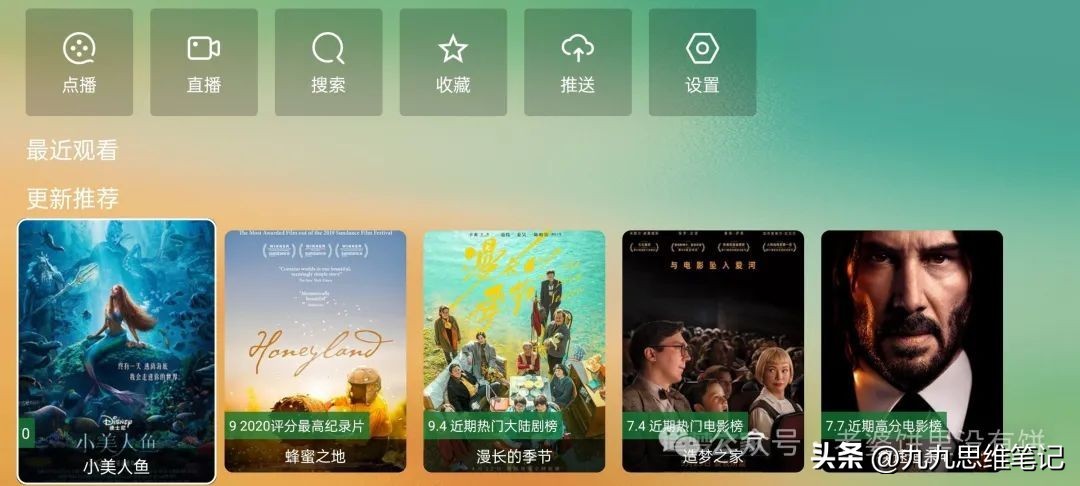

• 插入U盘至电视的USB端口。• 访问电视主界面的“本地媒体”功能。• 浏览至“全部”分类,选择U盘。• 定位并选中所需的安装包。• 如果系统提示风险,选择继续安装。

• 将U盘连接至电视的USB接口。• 进入设置菜单,选择“更多设置”。• 启用“商场模式”。• 导航至“应用”>“我的应用”>“媒体中心”。• 选择U盘并安装所需应用。• 如果没有媒体中心,使用主页的“U盘助手”进行安装。

• 在电脑上将APK文件的后缀名改为APKI。• 将U盘插入投影仪的USB接口。• 打开U盘,或通过“我的”>“资源管理器”访问。• 点击安装包,选择“其它”>“软件包安装程序”进行安装。

• 将U盘插入电视的USB接口。• 在首页选择“全部应用”>“媒体中心”>“U盘”>“文件”。• 选择并确认安装所需应用。• 如果遇到安装提示,选择“继续安装”。

• 打开盒子设置,进入“安全”选项。• 允许“未知来源”应用的安装。• 插入U盘并打开“我的应用”。• 通过多媒体播放访问U盘设备,选择并安装应用。

• 在设置中允许安装未知来源的应用。• 插入U盘并打开“高清播放器”。• 选择“设备”>“移动存储设备”进入U盘。• 找到并安装所需应用。• 如果遇到安装障碍,可使用小米电视助手通过局域网连接安装。

• 使用方法一:通过搜索“当贝市场”安装,再搜索“安装小助手”进行U盘安装。• 使用方法二:通过特殊的按键组合打开卖场模式,安装应用调试后进行安装。• 使用方法三:如果安装小助手不可用,通过“帮助与客服”进行本地U盘安装。

• 插入U盘后,选择弹出菜单中的“文件管理”。• 找到并安装所需应用。

• 插入U盘至电视的USB接口。• 打开“我的”>“电视卫士”或下载欢视助手。• 选择“应用管理”>“极速安装”。• 打开U盘,找到并安装所需应用。

• 插入U盘至电视的USB接口。• 在设置中启用“未知来源”。• 打开“应用助手”,选择“USB路径”>“USB1”。• 找到并安装所需应用。

• 进入设置,启用“商场模式”。• 插入U盘并等待电视提示发现U盘。• 打开提示窗口,找到并安装所需应用。• 如果没有提示,下载并使用“欢视助手”进行安装。

• 插入U盘并打开电视首页的U盘标识。• 使用遥控器的特殊按键组合开启APK应用显示。• 打开U盘,找到并安装所需应用。

• 插入U盘并打开“全部应用”>“媒体中心”>“文件”。• 找到并打开安装包进行安装。• 如果遇到问题,允许“未知来源”应用的安装。

• 插入U盘并打开“我的应用”>“媒体中心”。• 找到并安装所需应用。• 如果内容不显示,使用遥控器输入特定数字代码以显示安装包。
请注意,以上步骤可能因不同型号和系统版本的设备而有所变化,建议参考具体设备的官方指南或联系客服获取详细指导。
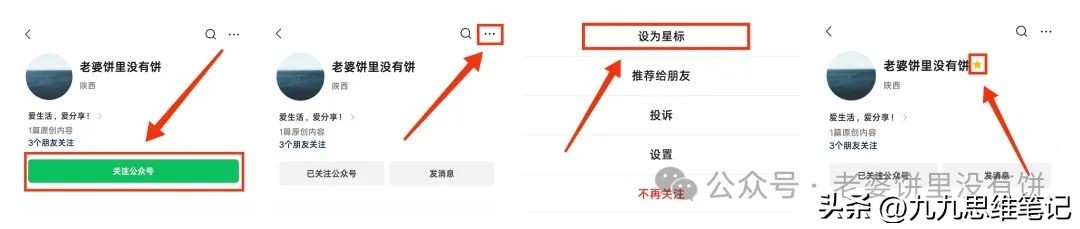
为了确保您不错过任何一篇精彩的文章,建议您将我的公众号加入 "星标" ,感谢大家。
这样做非常简单,只需按照以下几个步骤操作即可:
【免责声明】本订阅号分享的所有软件和资源均收集自互联网,主要用于私人学习和交流。所有资源和软件的版权归其原作者或所属企业所有。我们仅分享这些互联网资源和软件,不对其法律责任承担任何责任。请在下载后 24 小时内删除,若需商业用途,请购买正版。因未及时购买和付费导致的侵权行为,与本订阅号无关,所有后果由使用者自行承担。

1. 长按识别二维码关注
2. 私信回复 “0626”获取资源
(资源有时效性,请及时获取)
点击在看对我很重要!!!
2025-10-07 08:14:27

2025-10-07 08:12:12

2025-10-07 08:09:58

2025-10-07 08:07:43

2025-10-07 08:05:28

2025-10-07 08:03:13
2025-10-07 08:00:58
2025-10-07 07:58:43

2025-10-07 07:56:28

2025-10-07 00:28:50
2025-10-07 00:26:35

2025-10-07 00:24:20
2025-10-07 00:22:05
2025-10-07 00:19:51

2025-10-07 00:17:36

2025-10-07 00:15:21

2025-10-07 00:13:06
2025-10-07 00:10:51

2025-10-07 00:08:37
2025-10-06 13:37:47